
Atenção! Em breve estará disponível para toda base de clientes do Sienge Plataforma que utilizam o módulo!
A funcionalidade Ajuste a Valor Presente (AVP) permite calcular automaticamente o Ajuste a Valor Presente dos contratos do módulo Comercial e gerar os respectivos lançamentos contábeis.
O cálculo considera a diferença entre o Valor Corrigido e o Valor Presente (VP) do saldo devedor dos clientes em uma data de referência. O resultado corresponde ao valor do AVP que será contabilizado.
Além da geração dos lançamentos, a funcionalidade permite configurar os parâmetros do cálculo, consultar os lotes gerados e gerenciar os lançamentos contábeis.
Esta documentação e artigo orienta o contador a configurar, consultar e gerar lançamentos de AVP no Sienge.
Pré-requisito
Antes de utilizar a funcionalidade, verifique se:
- o usuário possui acesso ao módulo Contabilidade/Fiscal;
- as contas contábeis de débito e crédito utilizadas no AVP estão cadastradas no Plano de Contas e configuradas nas telas Clientes/Empresa e Parâmetros para Contabilidade;
- o empreendimento possui o PoC (Percentual de Obra Concluída) gerado, quando aplicável.
Passo a passo
1) Configurar o AVP
Antes de gerar os lançamentos, é necessário cadastrar uma configuração que define os parâmetros utilizados no cálculo do AVP.
Como acessar
- Acesse Contabilidade > AVP - Ajuste a Valor Presente.
- Clique em Configuração.
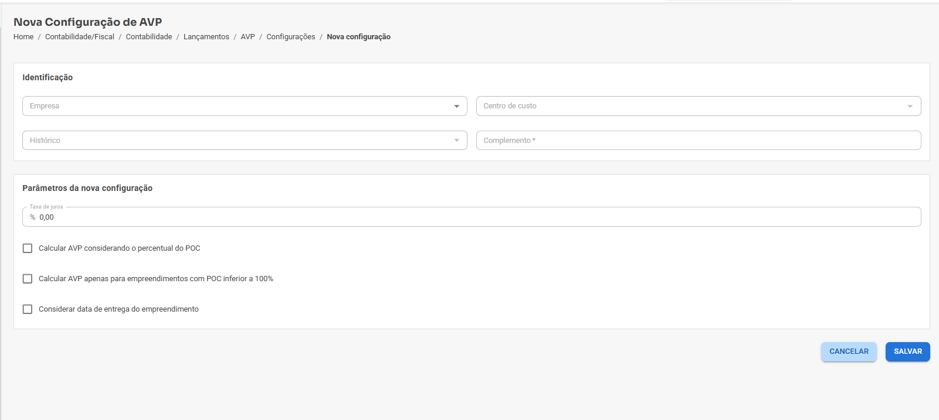
- Clique em Novo para cadastrar uma configuração.
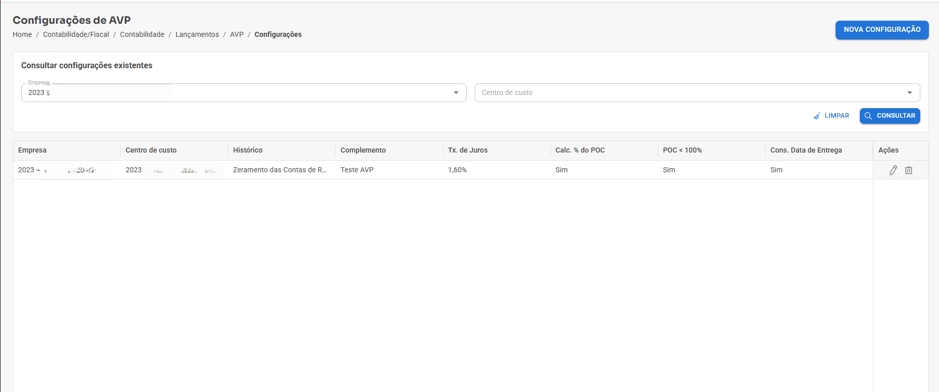
Campos da configuração
- Taxa de Juros: define a taxa utilizada no cálculo do Valor Presente. Quando informada como 0, o sistema utiliza automaticamente a taxa cadastrada no contrato comercial.
- Considerar VP com % do PoC: aplica o percentual de obra concluída sobre o Valor Corrigido e o Valor Presente antes do cálculo do AVP.
- Não calcular para PoC = 100%: impede a geração de lançamentos para empreendimentos cujo PoC acumulado seja igual a 100%.
- Considerar data de entrega do empreendimento: altera a forma de cálculo conforme a data prevista de entrega do empreendimento.
- Histórico Padrão: histórico contábil utilizado nos lançamentos gerados.
- Complemento de Histórico: texto adicional que será incluído no histórico do lançamento.
Atenção! Alterações na configuração são aplicadas apenas aos lançamentos gerados após a alteração. Lançamentos já existentes não são recalculados automaticamente.
Considerar data de entrega do empreendimento
Quando a opção Considerar data de entrega do empreendimento estiver habilitada, o cálculo será dividido em dois momentos:
- para contratos com vencimento até a data prevista de entrega, o sistema utiliza a data do período informado na geração do lote;
- para contratos com vencimento após a data prevista de entrega, o sistema utiliza a data de Previsão de Entrega cadastrada no contrato do módulo Comercial.
Nota! verifique se a data de previsão de entrega está corretamente cadastrada antes de gerar os lançamentos.
2) Consultar lançamentos AVP
A tela de consulta permite localizar e gerenciar os lotes de AVP já gerados.
Como acessar
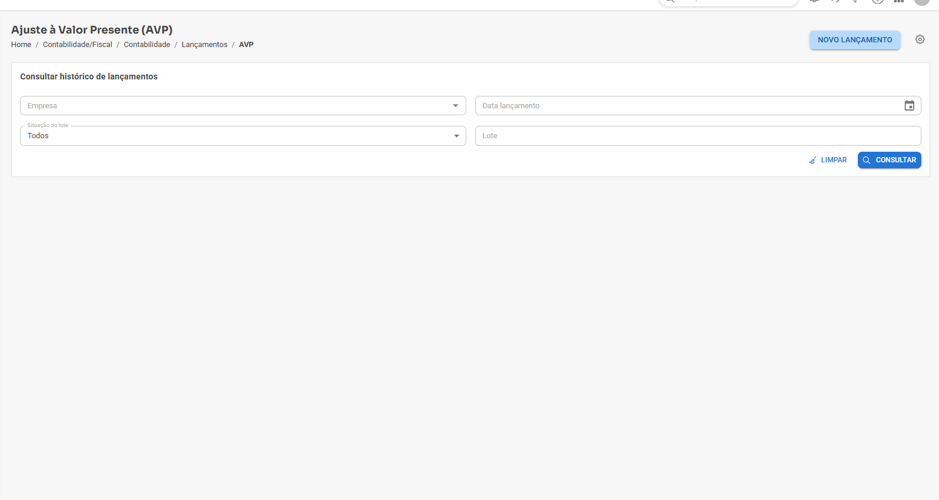
- Acesse Contabilidade > AVP - Ajuste a Valor Presente.
- Informe os filtros desejados:
- Empresa;
- Data de Lançamento;
- Lote Gerado;
- Situação.
- Clique em Consultar.
Ações disponíveis
- Editar: abre o lote contábil para edição.
- Visualizar Lançamentos: exibe os lançamentos que compõem o lote.
- Excluir: remove o lote gerado, desde que o período contábil permita a exclusão.
Dica! utilize os filtros Data de Lançamento e Situação = Gerado para localizar rapidamente os lotes de um período específico.
3) Gerar lançamentos
A geração de lançamentos calcula o AVP do período e cria um lote contábil para contabilização. O sistema consulta o relatório de Saldo Devedor Presente do Financeiro e calcula a diferença entre o Valor Corrigido e o Valor Presente por cliente e centro de custo.
Atenção! Os lançamentos de AVP só serão apresentados na consulta para geração quando as contas de AVP estiverem associadas em Contabilidade/Fiscal > Apoio > Integração Contábil > Associações Contábeis > Por Cliente/Empresa e em Contabilidade/Fiscal > Apoio > Integração Contábil > Associações Contábeis > Parâmetros para Contabilidade. Sem essas associações, o DataGrid não exibirá nenhum registro a gerar.
Como gerar
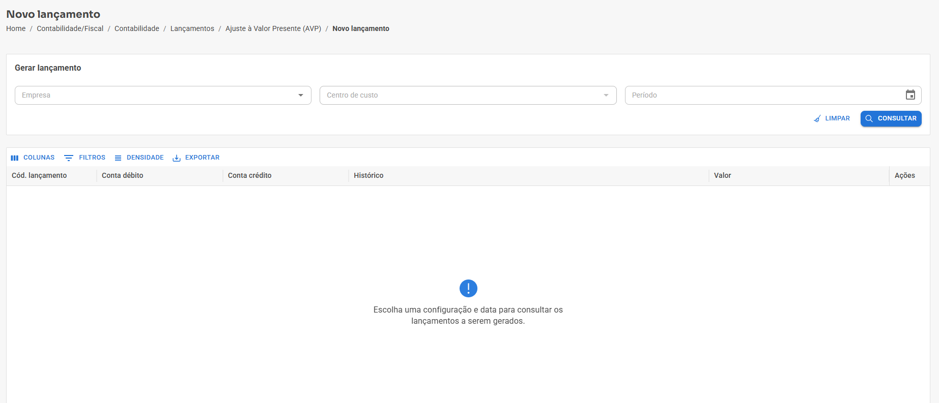
- Na tela de consulta AVP, clique em Novo Lançamento.
- Selecione a Configuração.
- Informe o Período (mês/ano).
- Clique em Consultar. O DataGrid exibirá os lançamentos que serão gerados, apresentando somente o valor a contabilizar (AVP) por cliente.
- Revise os valores apresentados.
- Clique em Gerar Lançamento.
O sistema criará o lote contábil com os valores calculados para o período informado.
Regra de cálculo
- Durante a geração dos lançamentos, o sistema consulta o relatório Saldo Devedor Presente e utiliza os valores de Valor Corrigido e Valor Presente (VP) para calcular o AVP conforme a fórmula:
AVP = Valor Corrigido − Valor Presente
- Quando a taxa de juros da configuração estiver igual a 0, será utilizada automaticamente a taxa cadastrada no contrato comercial.
Esperamos que este artigo tenha ajudado!