
A partir de 2026, o preenchimento do CST e da Classificação Tributária (cClassTrib) por item passa a fazer parte das informações fiscais da NF-e e da NFS-e, conforme as regras da Reforma Tributária e o Informe Técnico RT 2025.002 do Portal Nacional da NF-e e a LC 214/2025.
Essas informações são utilizadas tanto na tributação do IBS e da CBS, novos tributos da Reforma Tributária que substituirão gradualmente tributos atuais, quanto na tributação regular, que permanece durante o período de transição.
Para evitar o preenchimento manual a cada emissão, o Sienge permite cadastrar o CST e a Classificação Tributária (cClassTrib) diretamente no produto ou serviço. Os dados são configurados nas seções IBS E CBS e TRIBUTAÇÃO REGULAR e, quando preenchidos, são buscados automaticamente durante a emissão da NF-e ou da NFS-e.
Neste artigo, veja como configurar essas informações no cadastro e como elas são utilizadas na emissão das notas.
Passo a passo
1) Acesse Apoio > Produtos/Serviços > Produtos/Serviços Fiscais e abra a edição do produto ou serviço desejado.
2) Role a tela até a seção IBS E CBS, localizada logo abaixo da seção ICMS.
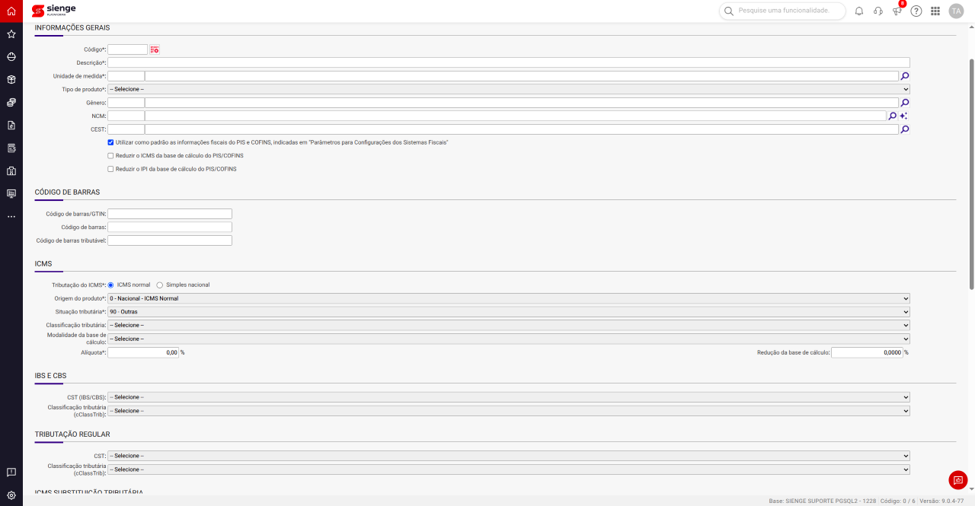
3) No campo CST (IBS/CBS), selecione o código aplicável.
4) No campo Classificação tributária (cClassTrib), selecione o código correspondente ao CST informado. A lista apresenta somente as classificações tributárias vinculadas ao CST selecionado.
5) Role a tela até a seção TRIBUTAÇÃO REGULAR e repita o preenchimento dos campos CST e Classificação tributária (cClassTrib).
Atenção! As seções IBS E CBS e TRIBUTAÇÃO REGULAR funcionam de forma independente. Alterar as informações de uma seção não altera os dados da outra.
6) Clique em Salvar.
Atenção! Regras do cadastro
- O preenchimento do CST e da Classificação tributária (cClassTrib) não é obrigatório para salvar o cadastro do produto ou serviço. Portanto, o cadastro pode ser salvo mesmo que uma ou ambas as seções permaneçam sem preenchimento.
- Além disso, os produtos e serviços cadastrados antes dessa atualização não recebem os novos dados de forma retroativa. Se necessário, o cadastro deve ser revisado e preenchido manualmente.
Como as informações são utilizadas na emissão da nota?
Depois de preencher o cadastro, ao emitir uma nota para o produto ou serviço, o Sienge busca automaticamente as informações cadastradas.
- Na NF-e, acesse Notas Fiscais > Emissão de NF-e > Emissão.
- Na NFS-e, acesse Notas Fiscais > Emissão de NFS-e > Emissão.
Ao incluir o produto ou serviço na nota, os campos CST e Classificação tributária (cClassTrib) das seções IBS E CBS e TRIBUTAÇÃO REGULAR são preenchidos automaticamente no quadro de informações fiscais do item.
Os valores preenchidos automaticamente permanecem disponíveis para edição. Portanto, quando necessário, é possível ajustá-los diretamente no item da nota.
E se o produto ou serviço não tiver essas informações cadastradas?
Quando as seções IBS E CBS e TRIBUTAÇÃO REGULAR não estiverem preenchidas no cadastro, o comportamento depende do documento:
- NF-e: o sistema apresenta um alerta antes de permitir a emissão da nota.
- NFS-e: os campos ficam em branco na tela de emissão e podem ser preenchidos manualmente.
Dica! Para reduzir o preenchimento manual durante a emissão das notas, mantenha o CST e a Classificação tributária (cClassTrib) atualizados no cadastro dos produtos e serviços utilizados pela empresa.
Esperamos que este artigo tenha ajudado!